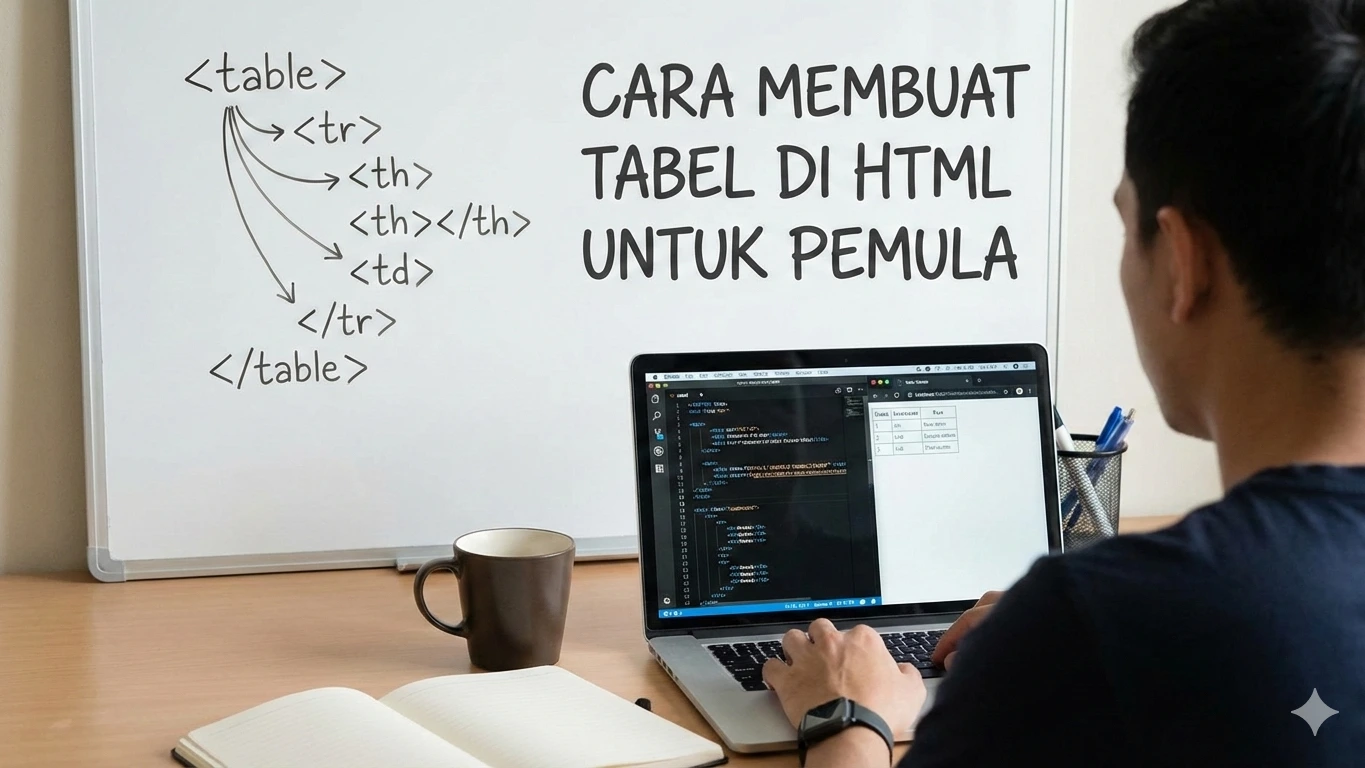
Masih ingat rasanya pertama kali melihat data berantakan di halaman web buatan sendiri? Teksnya meluber ke mana-mana, angkanya tidak lurus, dan rasanya ingin sekali menarik garis manual di layar monitor. Saya pernah ada di posisi itu. Dulu, waktu awal belajar coding web, saya pikir membuat tabel itu sesimpel menggambar kotak di Microsoft Excel. Ternyata? Realitanya sedikit lebih tricky, tapi sangat memuaskan begitu Anda paham logikanya.
Membuat tabel atau table di HTML adalah salah satu milestone penting bagi seorang pemula. Kenapa? Karena di sinilah logika struktur Anda diuji. Anda tidak lagi sekadar menulis paragraf dari atas ke bawah, tapi Anda mulai berpikir dua dimensi: baris dan kolom.
Di panduan super lengkap ini, kita tidak akan belajar dengan cara menghafal buta seperti robot. Saya akan mengajak Anda menyelami logika di balik setiap tag, membongkar "dosa-dosa masa lalu" penggunaan tabel (yang harus Anda hindari), dan bagaimana caranya membuat tabel yang tidak hanya rapi, tapi juga ramah SEO dan enak dilihat di HP. Siapkan kopi Anda, mari kita bedah satu per satu.
Memahami Konsep Dasar "Rak Buku" HTML
Banyak tutorial langsung melempar kode ke wajah Anda tanpa penjelasan. Itu cara yang salah. Sebelum menyentuh keyboard, mari kita samakan frekuensi dulu. Bayangkan Anda sedang merakit sebuah rak buku dari IKEA atau toko furnitur langganan.
Anda tidak bisa langsung menaruh buku (data) melayang di udara. Anda butuh kerangka luarnya dulu, lalu Anda pasang papan ambalan (baris), baru setelah itu Anda bisa menaruh barang di setiap sekatnya (sel). Di dunia HTML, konsep ini diterjemahkan menjadi tiga elemen suci yang wajib ada:
- <table>: Ini adalah kerangka luar rak buku Anda. Tag ini memberi tahu browser, "Hei, area ini adalah wilayah tabel, perlakukan isinya secara khusus!"
- <tr> (Table Row): Ini adalah papan barisnya. HTML membaca tabel baris demi baris, dari atas ke bawah. Jadi, setiap kali Anda ingin membuat baris baru, Anda wajib membuka tag ini.
- <td> (Table Data): Ini adalah isi raknya. Entah itu teks "Nama Buah", angka harga, atau bahkan gambar. Inilah unit terkecil dari sebuah tabel.
Satu aturan emas yang sering dilupakan pemula: Anda tidak bisa menaruh konten langsung di dalam <table> atau <tr> tanpa dibungkus <td>. Jika Anda melanggar ini, teks Anda akan "muntah" keluar dari struktur tabel dan tampil berantakan di browser.
Langkah Demi Langkah Membuat Tabel Pertama
Teori sudah cukup, sekarang waktunya kotor-kotoran dengan kode. Mari kita buat skenario sederhana: Anda ingin membuat daftar karyawan dan divisinya. Ini kasus klasik yang pasti akan Anda temui di dunia kerja nyata.
Silakan buka teks editor favorit Anda (VS Code sangat saya rekomendasikan), dan ketik kode di bawah ini. Jangan cuma di-copy paste ya, coba ketik ulang agar jari Anda terbiasa dengan memori ototnya.
<table border="1">
  <tr>
    <td>Budi Santoso</td>
    <td>Marketing</td>
  </tr>
  <tr>
    <td>Siti Aminah</td>
    <td>Finance</td>
  </tr>
  <tr>
    <td>Joko Anwar</td>
    <td>IT Support</td>
  </tr>
</table>
Mungkin Anda bertanya, "Bang, kenapa ada atribut border='1' di situ?". Pertanyaan bagus! Secara bawaan pabrik, tabel HTML itu transparan alias tidak bergaris. Atribut border="1" adalah cara kuno (tapi efektif untuk belajar) untuk memunculkan garis bantu supaya kita bisa melihat batas antar sel. Nanti, di bagian bawah artikel, kita akan membuang cara kuno ini dan menggantinya dengan CSS yang lebih elegan.
Level Up Menggunakan Thead, Tbody, dan Tfoot
Nah, kalau Anda ingin dianggap bukan lagi pemula, Anda harus mulai peduli dengan "Semantik". Browser dan mesin pencari (seperti Google) sangat menyukai struktur kode yang jelas. Tabel yang baik bukan hanya punya baris dan kolom, tapi punya Kepala, Badan, dan Kaki.
Bayangkan jika tabel Anda berisi 1000 data laporan keuangan. Akan sangat sulit bagi browser (dan developer lain) untuk membedakan mana judul kolom dan mana total di bawah jika semuanya hanya ditumpuk pakai <tr> biasa.
- <thead>: Area khusus untuk judul kolom. Biasanya di sini kita menggunakan tag <th> (Table Header) yang secara otomatis membuat teks jadi tebal dan rata tengah.
- <tbody>: Area untuk menampung data utama. Ini adalah "daging" dari tabel Anda.
- <tfoot>: Area untuk ringkasan atau total di bagian bawah. Uniknya, meski Anda menaruh kode
<tfoot>sebelum body, browser pintar akan tetap merendernya di paling bawah.
Mari kita lihat contoh kode yang lebih profesional ini:
<table border="1">
  <thead>
    <tr>
      <th>Nama Produk</th>
      <th>Harga</th>
      <th>Stok</th>
    </tr>
  </thead>
  <tbody>
    <tr>
      <td>Laptop Gaming</td>
      <td>Rp 15.000.000</td>
      <td>5</td>
    </tr>
    <tr>
      <td>Mouse Wireless</td>
      <td>Rp 150.000</td>
      <td>50</td>
    </tr>
  </tbody>
  <tfoot>
    <tr>
      <td colspan="2">Total Jenis Barang</td>
      <td>2</td>
    </tr>
  </tfoot>
</table>
Seni Menggabungkan Sel (Colspan & Rowspan)
Di sinilah biasanya kepala mulai terasa sedikit pening. Menggabungkan sel di HTML tidak semudah klik tombol "Merge" di Excel. Anda harus berhitung.
Ada dua mantra ajaib di sini: Colspan (melebar ke samping/kolom) dan Rowspan (memanjang ke bawah/baris).
Logika Colspan
Jika Anda menulis <td colspan="3">Judul Besar</td>, artinya sel tersebut akan menjadi "rakus" dan memakan jatah tempat 3 sel (dirinya sendiri + 2 tetangga kanannya). Konsekuensinya? Anda harus menghapus 2 sel tetangganya di kode HTML, karena tempatnya sudah diokupasi.
Logika Rowspan
Ini lebih rumit sedikit. rowspan="2" berarti sel itu akan memakan jatah sel di baris bawahnya. Jadi, pada baris berikutnya (<tr> selanjutnya), Anda harus mengurangi jumlah sel yang Anda tulis, karena satu slot sudah diambil oleh "tetangga dari lantai atas".
Transformasi Visual dengan CSS Modern
Jujur saja, tabel HTML murni itu jelek. Kaku, membosankan, dan terasa sangat tahun 90-an. Mari kita buat tabel kita cantik agar pengunjung betah membacanya. Kuncinya ada di CSS.
Berikut adalah resep CSS rahasia saya untuk membuat tabel yang bersih, modern, dan profesional. Anda bisa menempelkan ini di bagian <head> atau file style terpisah.
<style>
/* Reset dasar tabel */
table {
  width: 100%; /* Agar tabel memenuhi lebar kontainer */
  border-collapse: collapse; /* WAJIB: Menyatukan garis ganda menjadi satu */
  font-family: 'Segoe UI', Tahoma, Geneva, Verdana, sans-serif;
  margin-bottom: 20px;
}

/* Styling Header */
th {
  background-color: #2563eb; /* Warna biru modern */
  color: white;
  padding: 12px 15px;
  text-align: left;
}

/* Styling Isi Data */
td {
  border-bottom: 1px solid #ddd; /* Garis tipis di bawah saja */
  padding: 12px 15px;
}

/* Efek Zebra Striping (Selang-seling) */
tbody tr:nth-child(even) {
  background-color: #f3f4f6;
}

/* Efek Hover saat mouse lewat */
tbody tr:hover {
  background-color: #e0e7ff;
  cursor: default;
}
</style>
Coba perhatikan properti border-collapse: collapse;. Tanpa baris ini, setiap sel akan punya kotak sendiri-sendiri yang terpisah, membuat tabel terlihat "bolong-bolong". Dengan collapse, semua garis menyatu sempurna. Ditambah efek Zebra Striping (warna selang-seling), mata pembaca tidak akan cepat lelah saat menelusuri data yang panjang.
Masalah Klasik Tabel di Layar HP (Responsive)
Ini adalah mimpi buruk setiap web developer pemula: Tabel terlihat bagus di Laptop, tapi hancur lebur saat dibuka di iPhone atau Android. Tabel bersifat kaku; dia tidak akan otomatis mengecil atau turun ke bawah seperti teks paragraf.
Jika tabel Anda punya 10 kolom, dia akan memaksa layar HP melebar ke samping, merusak tata letak website Anda secara keseluruhan. Solusinya? Jangan paksa tabelnya mengecil, tapi izinkan dia untuk di-scroll ke samping.
Caranya sangat mudah. Cukup bungkus tag <table> Anda dengan sebuah <div> pembungkus.
<div style="overflow-x: auto;">
  <table>
     ... isi tabel Anda ...
  </table>
</div>
Hanya dengan satu baris CSS overflow-x: auto;, Anda sudah menyelamatkan pengalaman pengguna (User Experience) pengunjung mobile Anda. Tabel tetap bisa dibaca utuh dengan menggesernya, tanpa merusak halaman utama.
Dosa Besar Penggunaan Tabel yang Harus Dihindari
Sebelum menutup panduan ini, saya merasa wajib mengingatkan tentang sejarah kelam web design. Di awal tahun 2000-an, developer menggunakan tabel untuk mengatur tata letak (layout) seluruh website. Header ditaruh di tabel, sidebar di tabel, footer di tabel.
Tolong, jangan lakukan ini di tahun 2025.
Tabel diciptakan Tuhan (dan W3C) khusus untuk data tabular—data yang memang cocoknya dalam bentuk baris dan kolom seperti jadwal, laporan keuangan, atau spesifikasi produk. Untuk layout halaman, gunakanlah teknologi modern seperti CSS Flexbox atau CSS Grid. Menggunakan tabel untuk layout akan membuat website Anda lambat, kode berantakan, dan dibenci oleh Google (buruk untuk SEO).
Membuat tabel di HTML memang terlihat teknis di awal, tapi percayalah, ini adalah keterampilan dasar yang akan selalu terpakai. Entah Anda nantinya jadi blogger, web developer pro, atau sekadar mengurus website kantor, kemampuan merapikan data ini sangat berharga.
Saran saya sekarang, jangan cuma dibaca. Buka laptop Anda, coba kode-kode di atas. Eksperimenlah dengan mengganti warna di CSS, coba bikin tabel jadwal pelajaran, atau daftar belanjaan. Error itu biasa, justru dari error itulah kita belajar paling banyak.
Untuk referensi atribut yang lebih mendalam, Anda selalu bisa mengandalkan dokumentasi resmi di W3Schools HTML Tables. Selamat mengoding dan semoga tabel Anda selalu rapi!